「自分だけの作業用BGMを作ってみたい。でも楽器は弾けないし、DTMソフトは開いた瞬間に閉じた」。そんなふうに、入り口でつまずいていませんか?
私もまったく同じでした。楽器経験ゼロ、音楽理論も分かりません。それでも今は、趣味で作業用BGMや子どもの勉強の歌(日本地図を覚える歌など)を作っています。
先に結論を言うと、SUNOというAI作曲サービスを使えば、日本語と英語の「指示文」を書くだけでフル尺の曲が完成します。楽器の知識は本当に不要でした。
この記事では、私が毎日使っている手順をそのまま公開します。登録から曲のダウンロードまでの基本5ステップと、失敗して学んだプロンプトのコツ、公開するときの注意点までまとめました。
SUNOとは?ブラウザだけで曲が作れるAI作曲サービス
SUNOは、ブラウザで動くAI作曲サービスです。アプリのインストールも、高いパソコンも必要ありません。
使い方はシンプルで、「どんな曲にしたいか」をプロンプト(指示文)として書くと、AIが数分でフル尺の曲を作ってくれます。歌入りの曲も、歌なしのBGMも作れます。
私はこれで作業用BGMや子供用の歌を作っていますが、作詞も出来ますし、好きな楽器の音を取り込むこともできるので、用途はかなり広いサービスです。
料金はまず無料プランでOK
SUNOには無料プランがあるので、まずはお金をかけずに試せます。「自分に合うかどうか」は、実際に1曲作ってみるのが一番早いです。
生成できる回数を増やしたい場合や、作った曲を商用利用(YouTube収益化など)したい場合は、有料プランが必要になります。
ただし、料金や商用利用の条件はよく変わります。最新のプラン内容と金額は、必ずSUNO公式サイトで確認してください。この記事ではあえて金額を書きません。
SUNOの使い方 基本の5ステップ
ここからが本題です。それではSUNOを始める手順を、そのまま5ステップに分けて紹介します。
ステップ1:アカウント登録する
SUNOの公式サイトを開いて、アカウントを作ります。GoogleアカウントなどのSNSログインが使えるので、登録自体は数分で終わります。
登録が終わると、そのままブラウザ上で作曲画面に進めます。
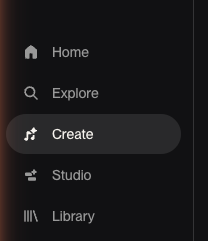
ステップ2:「Create」を開く
ログインしたら、画面のメニューから「Create」を開きます。ここが作曲のホーム画面です。
最初は英語の画面に戸惑うかもしれませんが、実際に触るボタンは多くありません。この記事のステップ通りに進めば大丈夫です。
ステップ3:モードを選ぶ(BGMを作るならAdvanced)
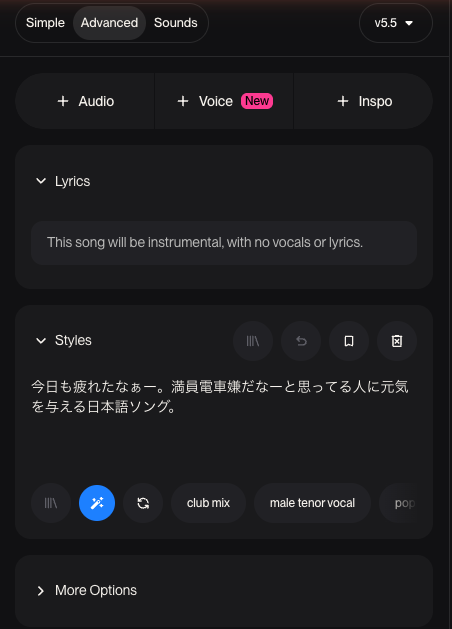
SUNOには、ざっくり指示するだけのシンプルなモードと、細かく指定できるAdvancedモードがあります。
お試しの1曲目はシンプルなモードでも十分です。ただ、「狙った雰囲気のBGM」を作りたくなったら、Advancedモードに切り替えるのがおすすめです。私は毎回Advancedで作っています。
Advancedモードでは「Styles」という欄に曲調を書き、歌詞欄で歌のあり・なしを決められます。ここが曲の仕上がりを左右する心臓部です。
ステップ4:プロンプトを書いて生成する
Stylesの欄に、作りたい曲のイメージを英語で書きます。日本語でも動きますが、私が使ってきた範囲では英語のほうが狙い通りになりやすいです。
書けたら生成ボタンを押して、数分待つだけです。
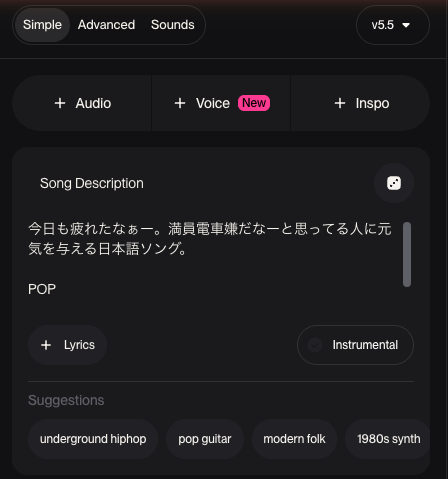
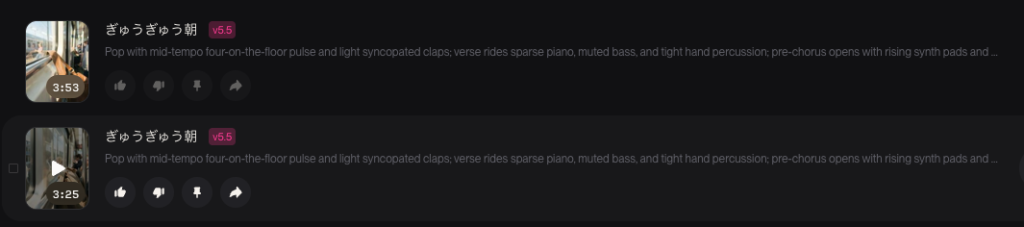
歌詞など詳しく書けないし、分からないという方は、Simpleを選んでどんな曲がいいかを下の画像のように書いて上げるだけで、なんと歌が出来てしまいます。
3分くらいの曲が2曲出来ました。
ステップ5:2曲から良い方を選んでダウンロードする
SUNOは1回の生成で、同じプロンプトから2曲(2バリエーション)を作ってくれます。聴き比べて、気に入った方を選びましょう。
曲はMP3でダウンロードできます。私はダウンロードした曲を、そのまま作業用BGMとして流しています。
ここまでが基本の流れです。最初の1曲は、登録からダウンロードまで30分もあれば体験できると思います。
毎日使って分かったコツ5つ
ここからは、私が毎日SUNOを使う中で「最初から知りたかった」と思ったコツを5つ紹介します。
コツ1:Stylesは英語で、楽器名まで具体的に書く
ふわっとした指示でも曲は出てきます。
でも、狙い通りの曲にしたいなら、要素を具体的に書くほうが確実です。
ポイントは、この4つの要素を入れることです。
- 楽器名(ピアノ、アコースティックギター など)
- テンポ(ゆったり/アップテンポ)
- 雰囲気(穏やか、明るい など)
- 環境音(雨の音、焚き火の音 など)
これを英語にしてStylesに並べるだけです。英語が苦手でも、ChatGPTなどに「SUNO用の英語プロンプトにして」と頼めば一発なので心配いりません。
個人的なおすすめは環境音です。「雨の音」を入れると心が落ち着きます。
コツ2:【失敗談】歌なしのつもりが、聖歌隊が入っていた
これは私の実際の失敗です。歌なしのBGMを作ったつもりが、再生してみたら荘厳なコーラスがガッツリ入っていたことがあります。
原因は、プロンプトの中に「聖歌隊」を意味する英単語が入っていたことでした。SUNOはプロンプト内の単語に素直に反応するので、コーラスやハミングなど「声」を連想させる単語が入っていると、そのつもりがなくても歌声が入ることがあります。
歌なしのBGMを作るときは、声を連想させる単語をプロンプトに入れない。これを意識するだけで、コーラス事故はほぼ防げます。
コツ3:歌詞欄は「Instrumental」設定にする
歌なしのBGMを作るときは、プロンプトだけでなく歌詞欄の設定も忘れずに。歌詞欄を「Instrumental」に設定すると、「This song will be instrumental, with no vocals or lyrics.」という状態になります。
コツ2の「声を連想させる単語を入れない」との合わせ技で、歌なし指定は二重にしておくと安心です。
コツ4:連続生成は3回くらいで一呼吸置く
気に入る曲が出るまで何度も生成したくなりますが、生成ボタンを連続で押していると制限がかかることがあります。
私の体感では、3回連続くらい生成したら少し待つと安定します。お茶でも飲みながら、のんびり作るくらいがちょうどいいです。
コツ5:曲名を付けて、ワークスペースで整理する
曲が増えてくると、「あの良かった曲どれだっけ」が必ず起きます。私も整理を後回しにしてきて、だいぶ後悔しました。
対策は2つです。生成するときにSong Title(曲名)を毎回付けること。そして、ワークスペース(フォルダのような機能)を用途別に分けて整理することです。この2つをやっておくと、後から曲を探す時間が激減します。
YouTubeなどで公開するときの注意点
作った曲をYouTubeなどで公開したい人は、2つだけ注意してください。
1つ目は、商用利用の条件です。作った曲を収益化コンテンツに使えるかどうかはプランによって変わるので、公開前に必ずSUNO公式サイトの最新の利用規約を確認してください。ここは自己判断で進めないほうが安全です。
2つ目は、AI生成コンテンツの開示です。YouTubeには「改変または合成されたコンテンツ」の申告欄があり、AIで作った音楽を使う場合は正直に「はい」を選びます。隠すメリットは何もなく、正直に申告しても普通に公開できます。
SUNOが向いている人・向いていない人
最後に、実際に毎日使っている立場から、向き不向きを正直にまとめます。
向いている人
- 楽器もDTMも経験ゼロだけど、曲を作ってみたい人
- 作業用・睡眠用など、自分好みのBGMが欲しい人
- 動画やゲームなど、自作コンテンツ用の音楽が欲しい人
- 「まず無料で試したい」慎重派の人
向いていない人
- 音の細部まで自分でコントロールしたい人(AIおまかせの部分がどうしても残ります)
- 1回の生成で完璧な曲が出てくると期待している人(良い曲は「何回か生成して選ぶ」中から生まれます)
- 商用利用の条件を確認するのが面倒な人(公開するなら規約確認は必須です)
「自分で演奏する楽しさ」を求める人には向きませんが、「頭の中のイメージを曲にしたい」人には、今いちばん手軽な選択肢だと思います。
まとめ:指示文が書ければ、今日から曲は作れる
最後に、この記事の要点をまとめます。
- SUNOはブラウザで動くAI作曲サービス。楽器経験ゼロでもフル尺の曲が作れる
- まずは無料プランでOK。料金と商用利用条件は公式サイトで最新情報を確認
- 基本は5ステップ:登録→Createを開く→Advancedモード→プロンプト入力→生成・ダウンロード
- Stylesは英語で「楽器名+テンポ+雰囲気+環境音」まで具体的に
- 歌なしBGMは「声を連想させる単語を入れない」+Instrumental設定の二重指定が確実
私も最初の1曲を作ったときは、「こんなに簡単でいいの?」と拍子抜けしました。難しい準備は何もいらないので、まずは無料で1曲、あなたの作業用BGMを作ってみてください。


コメント