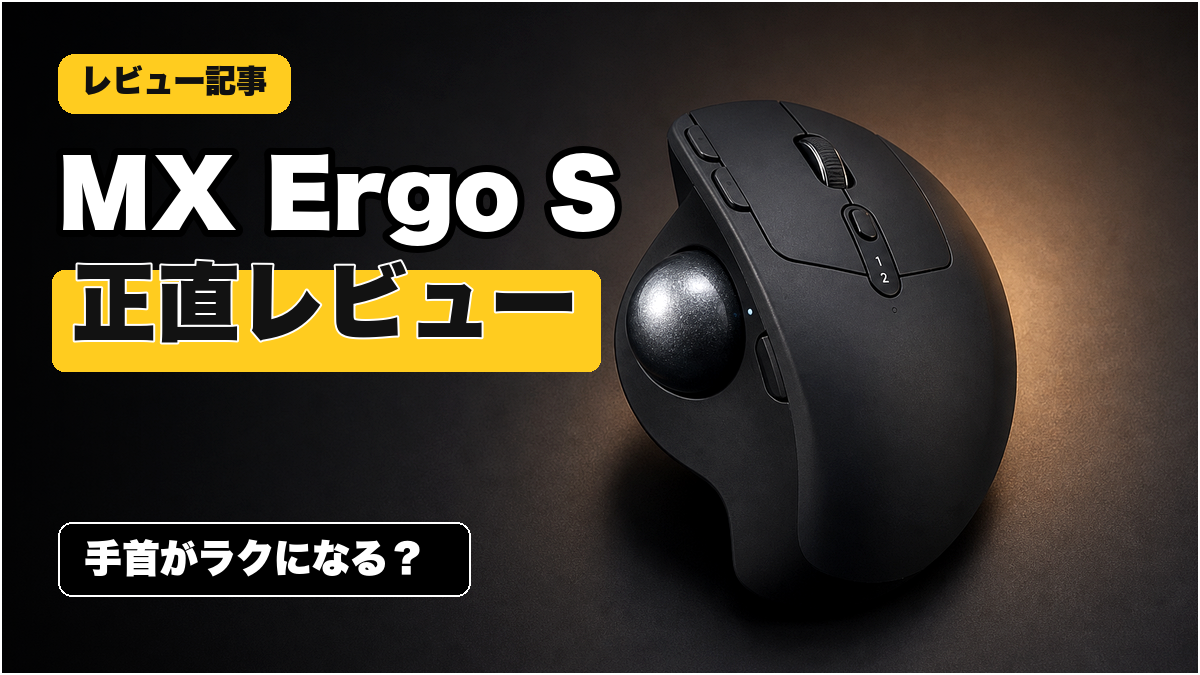
パソコン作業で意外と疲れるのが「マウス操作」です。キーボードを打って、マウスに手を伸ばして、カーソルを動かして、またキーボードに戻る——これを何度も繰り返すと、手首や腕がじわじわ疲れてきます。
私はもともと姿勢が悪いのか、長く作業しているとすぐに手首が痛くなってしまうタイプでした。
そんな悩みを解決してくれたのが、Logicoolのトラックボールマウス MX Ergo S でした。
先に結論を言うと、私はもう普通のマウスには戻れません。 手をほとんど動かさずに作業できるラクさを、一度知ってしまったからです。
正直、最初は「トラックボールって使いにくそう」と思っていました。でも1日で慣れて、今ではこのマウスしか使っていません。この記事では、実際に使ってよかったところ・気になったところ・どんな人に向いているかを、できるだけ正直にまとめます。トラックボールが気になっているけれど一歩を踏み出せない、という人の参考になればうれしいです。
※この記事にはアフィリエイトリンクが含まれます。
MX Ergo Sは「手を動かさない」トラックボールマウス
MX Ergo Sは、普通のマウスのように本体を動かしてカーソルを操作するタイプではありません。本体は机に置いたまま、親指でトラックボールを転がしてカーソルを動かします。
最初はこの操作が少しやりにくかったです。普通のマウスに慣れていると、つい本体ごと動かしたくなります。でも慣れてくると、「本体を動かさなくていい」ことがかなり大きなメリットだと分かりました。手首を左右に振る必要がなく、親指だけでカーソルが動く。これが思った以上にラクなんです。
最初はカーソルの動く速さが気になりましたが、それも設定でカーソル速度を上げてしまえば、とても快適に使えるようになりました。
MX Ergo S のメリット
- 手を動かさずにカーソル操作できる
- 省スペースで使える
- 手の角度が自然で疲れにくい
- ボタンにショートカットキーを割り当てられる
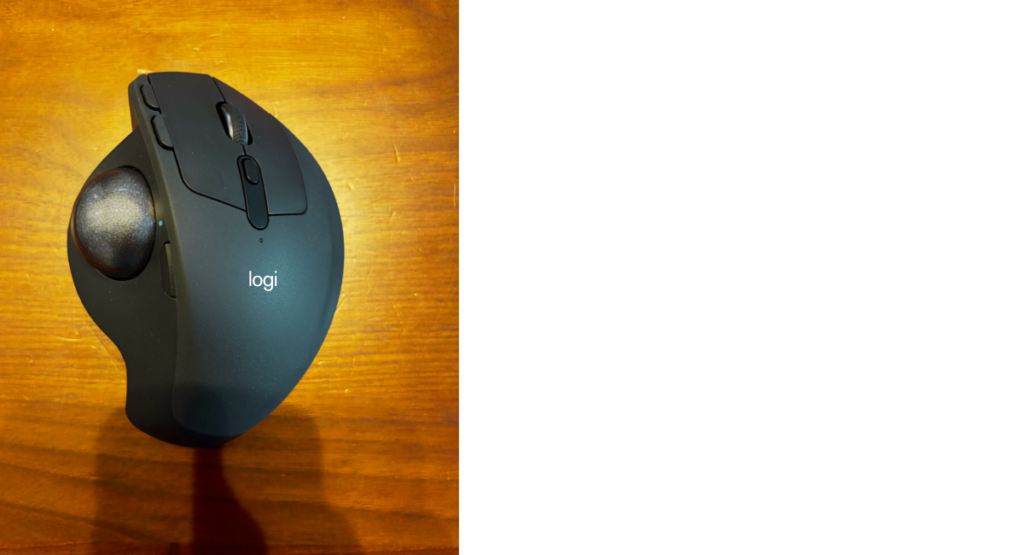
【メリット1】手を動かさずにカーソル操作できる|手首がラク
一番よかったのは、やっぱり手を動かさなくていいことです。
普通のマウスは、カーソルを動かすたびに本体を動かします。広い画面だと手首や腕をけっこう動かします。MX Ergo Sなら本体は固定したまま、手の位置をほとんど変えずに親指だけで操作できます。
ブログを書く、調べものをする、WordPressを編集する——マウス操作は地味に多いです。そのたびに手首を動かさなくていいだけで、長時間作業の疲れ方がはっきり変わりました。夕方になっても手首がつらくなりにくいので、作業時間が長い日ほどありがたみを感じます。
【メリット2】省スペースで使える|狭い机でもOK
もうひとつ便利なのが、狭い場所でも使えることです。
普通のマウスは動かすスペースが必要です。キーボードやノート、飲み物、スマホを置いていると、マウスを動かす場所が足りなくなることも。MX Ergo Sは本体を動かさないので、置くスペースさえあれば使えます。マウスパッドを広く取る必要もありません。
机をスッキリ保ちたい人には、かなり相性がいいマウスです。カフェやちょっとした作業スペースなど、机が広く取れない場所でも使いやすいのも気に入っています。
【メリット3】手の角度が自然で疲れにくい
MX Ergo Sは、手を置いたときの角度が自然です。普通のマウスだと手のひらを下に向ける形になり、長時間その姿勢でいると手首や前腕が疲れます。
MX Ergo Sは本体が少し傾いていて、手を置くと右手が自然な角度に収まります。手首を無理にひねる感じが少なく、手をそのまま預けられる感覚です。長時間パソコンを触る人ほど、この差は大きいと思います。使い始めてから、「マウス操作そのものが疲れる」という感覚がかなり減りました。
【メリット4】ボタンにショートカットキーを割り当てられる
意外と知られていませんが、MX Ergo Sには複数のボタンがついていて、専用アプリ「Logi Options+(ロジ オプションズ プラス)」を使うと、ボタンひとつひとつに好きな操作を割り当てられます。
中でも便利なのが、ボタンを押すだけでショートカットキーを入力できる機能です。たとえば「コピー」「貼り付け」「ひとつ戻る/進む」「デスクトップの切り替え」など、よく使うキー操作をボタンに登録しておけば、キーボードに手を伸ばさなくてもワンタッチで実行できます。
自分の好きなキーの組み合わせも登録できるので、ブログの編集や画像の保存など、いつも決まった操作を繰り返している人ほど作業がぐっと速くなります。「手を動かさなくていい」ラクさに「キーボードに戻らなくていい」が加わって、体感としてはさらに快適になりました。最初に少し設定するだけで、その後ずっと効いてくる地味に嬉しいポイントです。
【慣れ】トラックボールは使いにくい?1日で慣れました
トラックボールで一番気になるのは「使いにくくないの?」だと思います。私も最初は少し戸惑いました。親指でボールを転がす感覚も、思った場所にカーソルを止めるのも、最初は慣れません。
でも、1日使ったら慣れました。 最初の数時間だけ違和感があって、そのあとは普通に使えるように。むしろ今は、普通のマウスに戻るほうが面倒に感じます。個人差はあると思いますが、私の場合は「思ったより早く慣れた」というのが正直な感想です。カーソル速度を自分に合う設定にしておくと、慣れるまでの時間がさらに短くなると思います。
【組み合わせ】K380キーボードとセットが快適
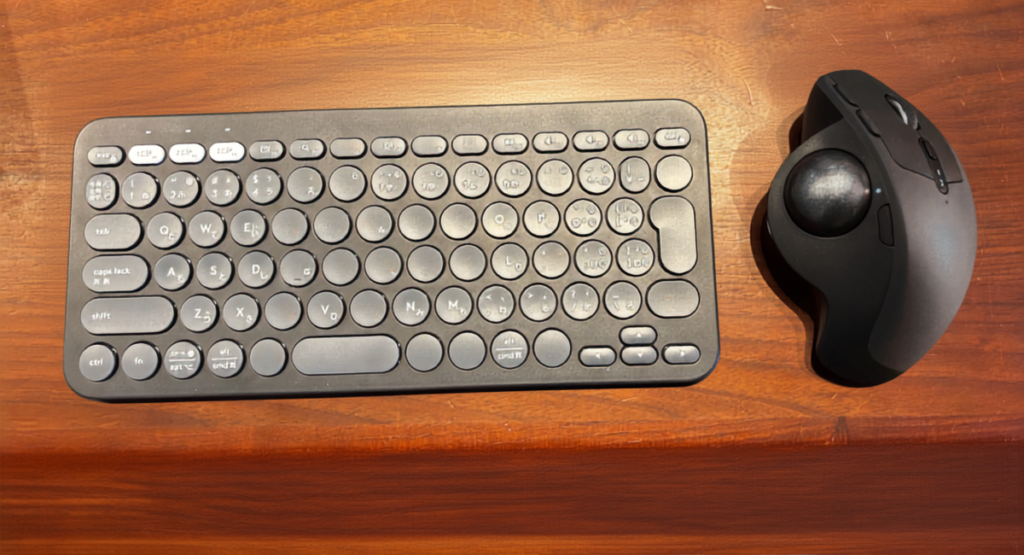
MX Ergo Sは、LogicoolのK380キーボードと一緒に使うとかなり快適です。K380はコンパクトなので机を広く使えて、MX Ergo Sと並べても机の上がごちゃつきません。
さらに、キーボード側でコピペや画面切り替え、マウス側で細かいクリック——という分担が地味に便利です。どちらも複数デバイスの切り替えに対応しているので、パソコンとタブレットを使い分ける人にも合います。「コンパクトなキーボード+手を動かさないマウス」の組み合わせは、在宅作業やブログ作業にかなり向いています。同じLogicoolで揃えると見た目にも統一感が出て、デスクまわりがすっきりまとまるのも気に入っています。
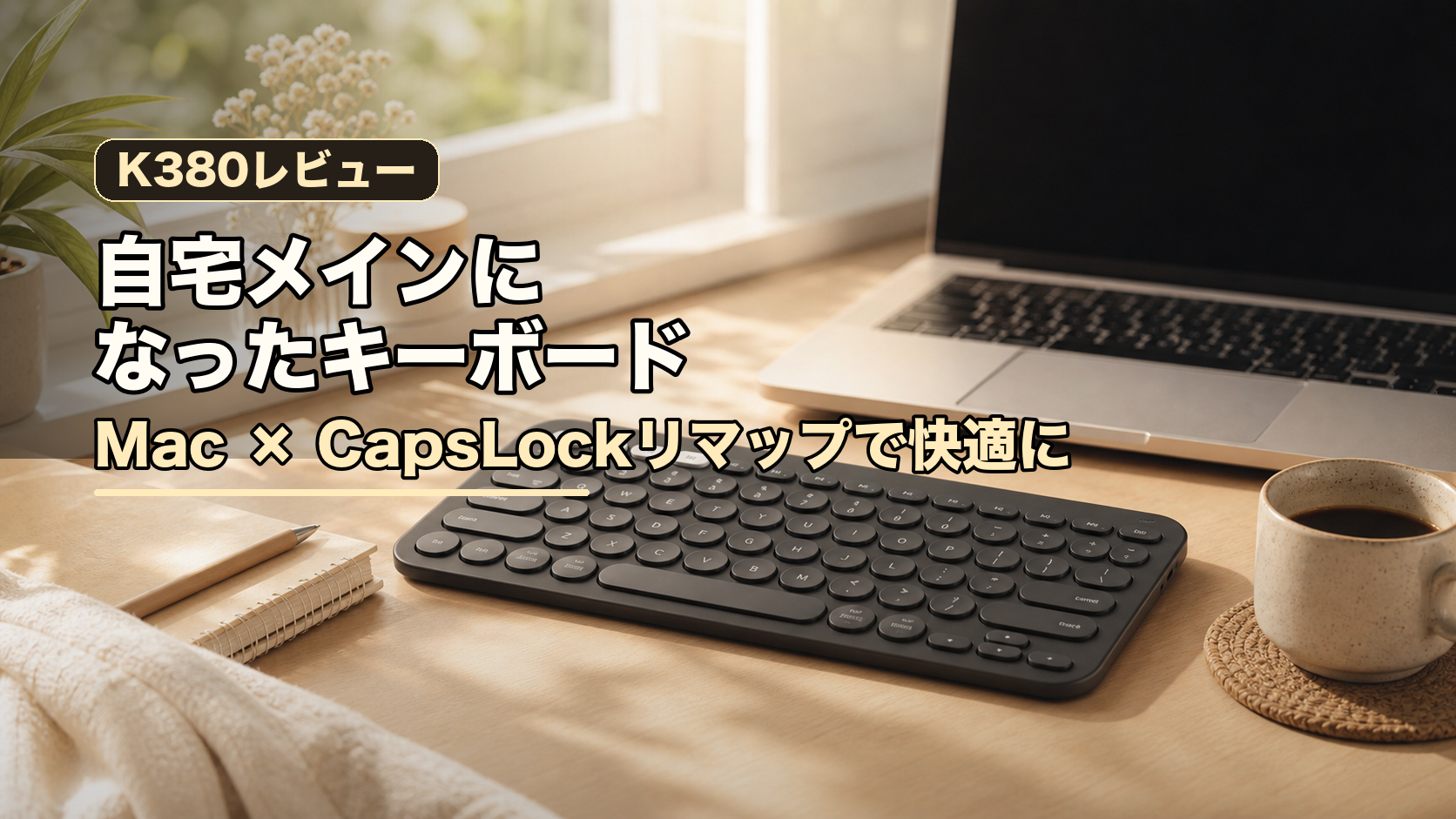
K380は別の記事でくわしくレビューしています。CapsLockキーをCommandに変える「神設定」も紹介しているので、セット使いを考えている方はこちらもどうぞ。
▶ 【K380レビュー】外出用に買ったら自宅用になった話。Mac × CapsLockリマップで神キーボードに!!
【デメリット】細かい作業は普通のマウスが上
正直、大きなデメリットはあまり感じていません。ただ、ひとつ挙げるなら、細かい作業は普通のマウスのほうがやりやすいと感じることがあります。
画像編集で位置を細かく合わせたいとき、狭い範囲をドラッグしたいとき、ピクセル単位で調整したいとき——こういう場面では普通のマウスのほうが直感的です。MX Ergo Sでもできますが、少し慣れが必要です。
逆に言えば、ブログ作業・調べもの・WordPress編集・文章作成・ブラウザ操作なら、ほとんど困りません。私の作業のほとんどはこちらなので、トータルでは満足しています。
【使い方】私の実際の作業スタイル
参考までに、私が普段どんなふうに使っているかも紹介しておきます。
普段はYouTube投稿をメインに、画像生成や動画編集、音楽編集などをしています。
以前は少し手間に感じていた作業も、Logicoolのマウス1台でほとんど完結するようになり、ずいぶん楽になりました。
マウスのショートカットキーには、AIの呼び出しやコピー&ペースト、拡大・縮小、タブの切り替えなどを割り当てています。
1つ1つは小さな操作ですが、積み重なると大きな時間の節約になると感じています。最近またブログも始めたので、これからますます重宝しそうです(笑)
なかでも「MX Ergo S」(親指で操作するトラックボール)にしてからは、親指だけでカーソルを動かし、よく使う操作はボタンに登録したショートカットで済ませています。手をホームポジションから大きく動かさずに作業が回るので、同じ作業量でも疲れ方がまったく違いました。
動画編集のような細かい作業のときは普通のマウスに持ち替えることもありますが、文章中心の日はこれ一台で十分こなせています。
MX Ergo Sが向いている人
- 長時間パソコン作業をする人
- 手首や腕の疲れが気になる人
- 机を省スペースにしたい人
- 在宅ワークやブログ作業をしている人
- よく使う操作をボタンに登録して効率化したい人
- 普通のマウス操作に少し疲れてきた人
- K380などコンパクトキーボードと合わせたい人
MX Ergo Sが向いていない人
- トラックボールに慣れるのが面倒な人
- 外に持ち歩く軽いマウスがほしい人
- 細かい画像編集やデザインがメインの人
- 最初から普通のマウスと同じ感覚で使いたい人
最初の少しの慣れを許容できるかで、評価が分かれるマウスだと思います。逆に言えば、その最初のハードルさえ越えれば、長く付き合える相棒になってくれます。
まとめ:手を動かさない快適さを知ると戻れない
MX Ergo Sを使って一番感じたのは、手を動かさないだけでこんなにラクなんだということです。最初はトラックボールに違和感がありました。でも1日で慣れて、今ではほとんどこのマウスしか使っていません。
狭い机でも使いやすく、手の角度も自然で、長時間でも疲れにくい。ボタンにショートカットキーを割り当てれば作業もスピードアップしますし、K380との組み合わせも快適です。細かい作業では普通のマウスに軍配が上がる場面もありますが、それ以外で大きな不満はありません。
普通のマウスに疲れてきた人、在宅・ブログ作業をラクにしたい人、コンパクトな環境を作りたい人には、かなりおすすめできるマウスです。私はもう、普通のマウスに戻るのがちょっと面倒になりました。気になっている人は、ぜひ一度この「手を動かさない快適さ」を試してみてほしいです。

コメント